


CNC-aloittelijat nollaperustalla, perustiedot koneistuskeskuksista aloittelijoille
CNC-sorvin käynnistysvaiheet ovat seuraavat:
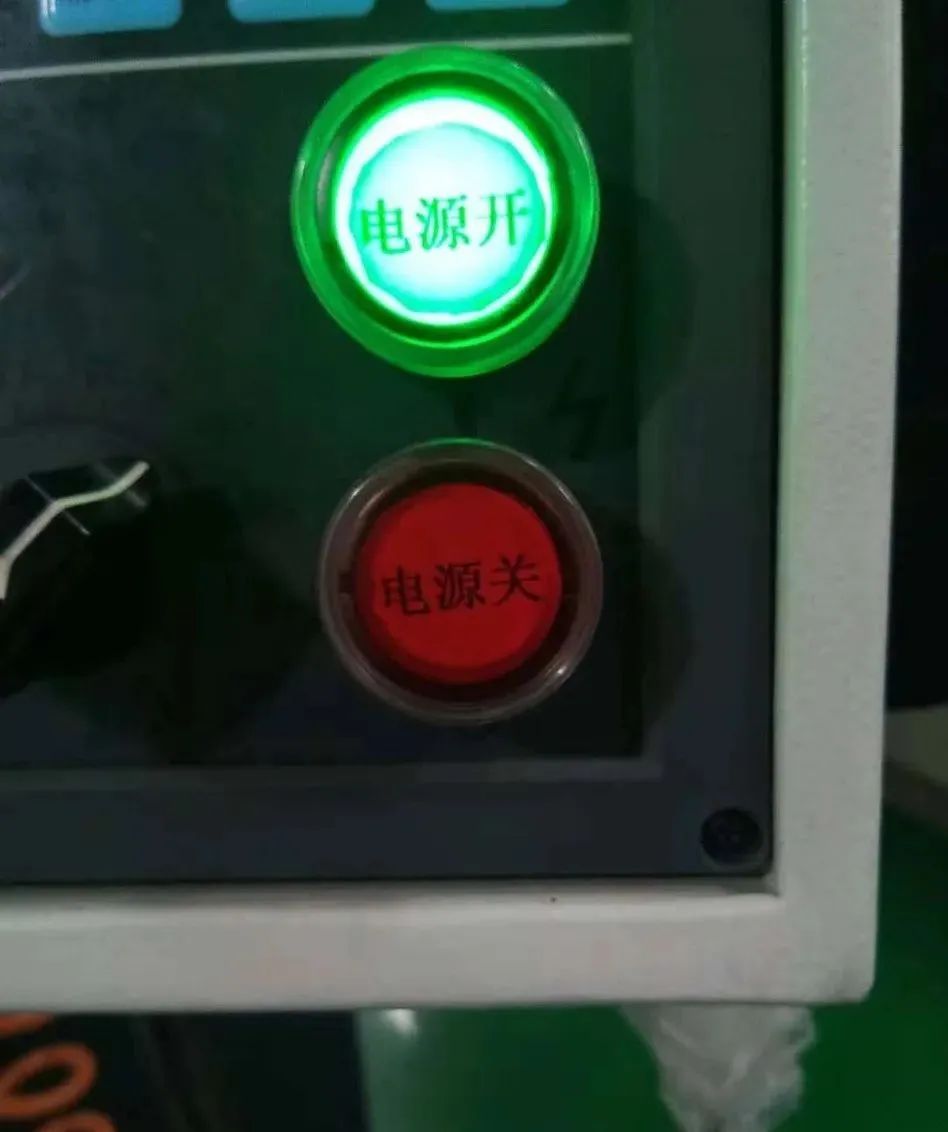
(1) Kytke koneen sähkökaapin päävirtakytkin päälle, kytke koneen päävirta, virran merkkivalo syttyy ja sähkökaapin jäähdytystuuletin käynnistyy;
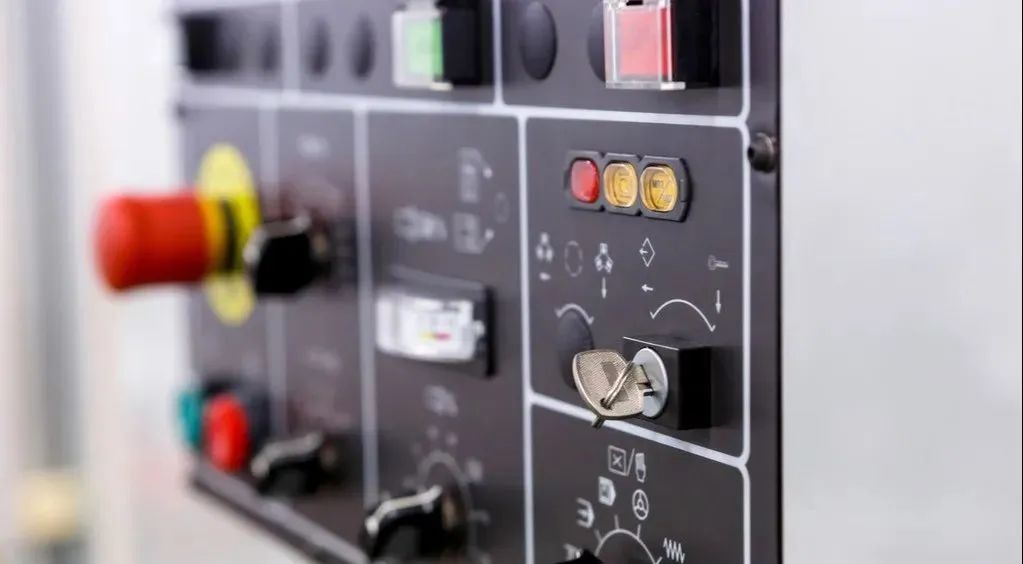
(2) Paina järjestelmän käynnistyspainiketta [ON] koneen käyttöpaneelissa (paina [OFF], kun sammutat) käynnistääksesi CNC-järjestelmän. Odota, että näyttö toimii ja näyttää aloitusnäytön;
(3) Vapauta [Hätäpysäytys]-painike (paina [Hätäpysäytys]-painiketta sammutettaessa) käynnistääksesi servojärjestelmän.
(4) Sammutus suoritetaan päinvastaisessa järjestyksessä.
(2) Referenssipisteeseen palaamisen vaiheet ovat seuraavat:
Aseta työtila "Return to Zero" -painikkeen asentoon, jolloin tämän painikkeen merkkivalo syttyy. Paina "+X"-painiketta, jolloin työpöytä liikkuu kohti referenssipistettä pikasyöttötilassa. Palattuaan vertailupisteeseen "X Zero" -merkkivalo syttyy. Paina [+Z]-näppäintä lopettaaksesi toiminnon palataksesi referenssipisteeseen Z-suunnassa.
2. MDI-menetelmä referenssipisteeseen palaamiseksi
(1) Valitse koneen ohjauspaneelin tila ja paina MDI-painiketta;
(2) Valitse ohjelmatoiminto 【 PROG 】 -painike CNC-järjestelmäpaneelista;
(3) Valitse [Insert]-näppäin CNC-järjestelmäpaneelista ja anna komento "G28 U0 W0";
(4) Paina CYSLE START -painiketta käynnistääksesi ohjelman takaisin nollaan.
(3) Vaiheet ylimatkan lievittämiseksi:
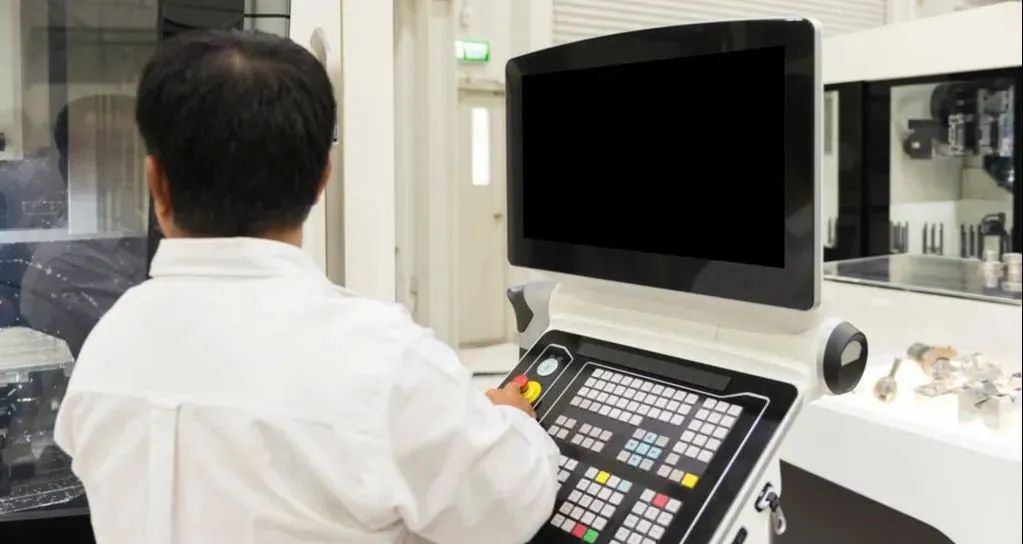
Kun työstökone siirtyy työalueen rajalle, se painaa rajakytkintä ja CNC-järjestelmä antaa yliliikehälytyksen. Tällä hetkellä kone ei voi toimia. Numeeriset ohjaussorvit käyttävät usein kahta tapaa suojata työstökonetta: ohjelmiston yliliikesuojausta ja laitteiston yliliikesuojausta.
Kun X- tai Z-akselilla on yliliike, näyttöön tulee "Error". Paina 【 MESSAGE 】 -näppäintä määrittääksesi, millä akselilla on yliliike. (1) Aseta työtilaksi manuaalinen 【 JOG 】 tai käsipyörä 【 MPJ 】;
(2) Paina CNC-järjestelmäpaneelin nollauspainiketta (jos on yliliikkeen vapautuspainike, pidä painiketta painettuna);
(3) Jos +X-suuntainen yliliike tapahtuu, valitse vastakkainen suunta ja paina 【 - X 】 -näppäintä siirtääksesi työkalun pidikettä yliliikkeen vapauttamiseksi. Menetelmä ylimatkan vapauttamiseksi muihin suuntiin on sama.
(4) Manuaaliset jatkuvat ruokintavaiheet:
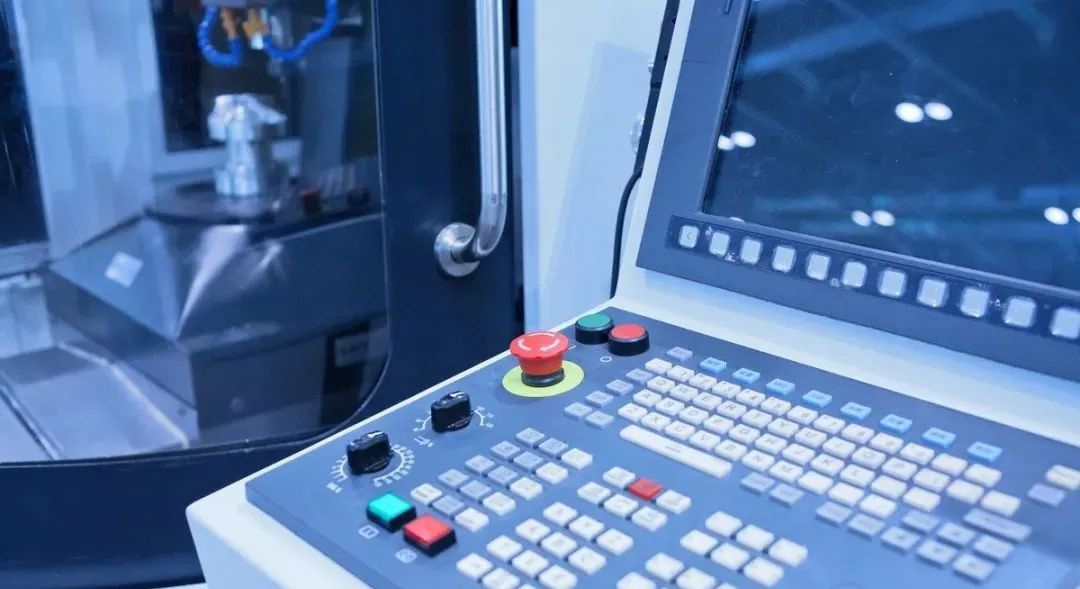
Aseta työtilaksi manuaalinen [JOG]-tila, jolloin tämän näppäimen merkkivalo syttyy. Aseta ensin syötteen säädön suurennus ja paina sitten [+Z] tai [- Z], [+X] tai [- X] liikuttaaksesi koordinaattiakselia jatkuvasti; Kun syötät manuaalisessa [JOG]-tilassa, [Fast Forward] -painikkeen painaminen samanaikaisesti tuottaa vastaavan akselin nopean eteenpäin tai negatiivisen liikkeen.
(5) Käsipyörän syöttövaiheet:
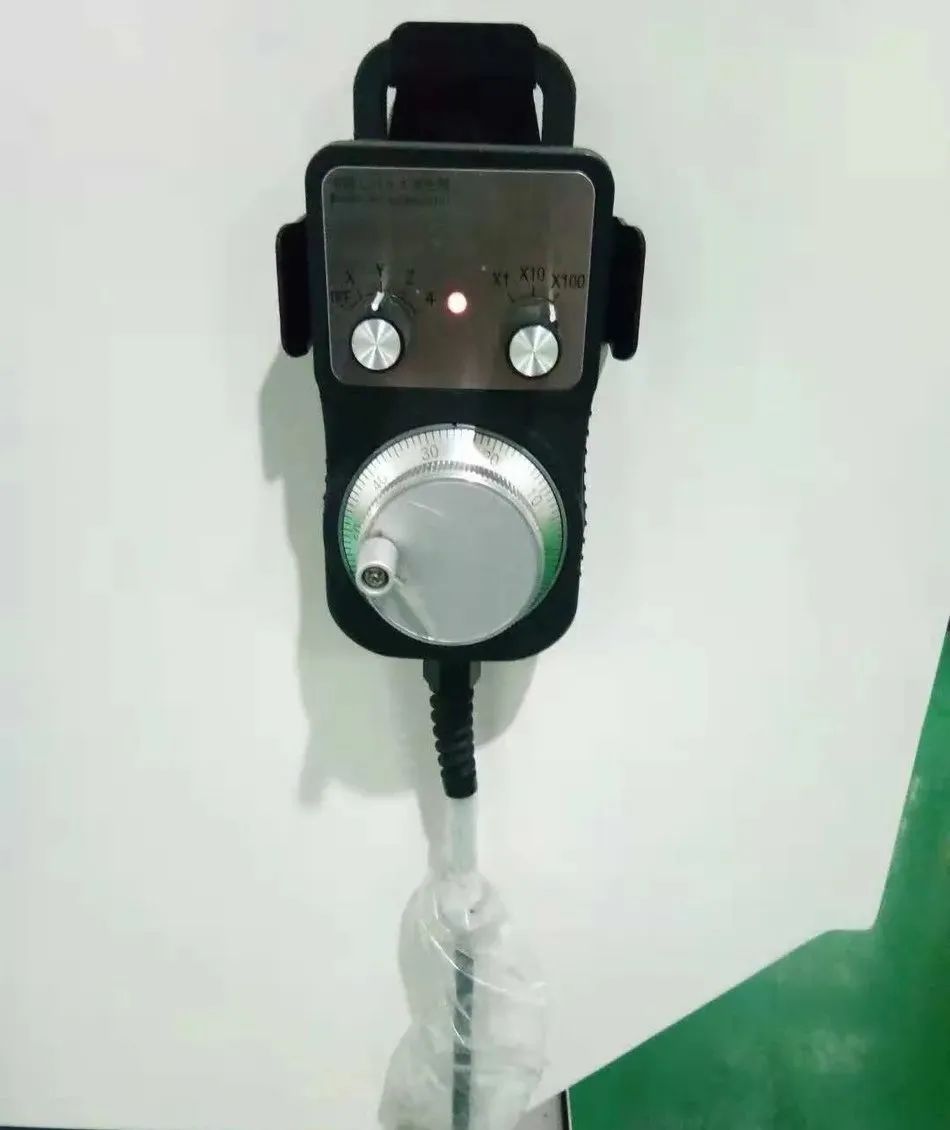
Aseta työtila käsipyörän [MPJ]-tilaan, jolloin tämän näppäimen merkkivalo syttyy. Vaiheet, joilla syötteen korjaus asetetaan vapauttamaan yliliike, ovat seuraavat:
Säädä suurennusta, valitse siirrettävä akseli. Jos Z--akselia on siirrettävä, aseta koordinaattiakselin valintakytkin Z-vaihteelle ja valitse käsipyörän pulssigeneraattorin yksi askel myötä- tai vastapäivään ohjataksesi Z--akselia siirtymään eteenpäin tai negatiivisesti inkrementaalisen arvon verran. Jos pulsseja esiintyy jatkuvasti, työstökoneen Z--akselia liikutetaan jatkuvasti. Siirrä X--akselia ja aseta koordinaattiakselin valintakytkin X-asentoon. Muut operaatiot ovat samat kuin Z-akselin operaatiot.
(6) Ohjelman perustamisvaiheet:
FANUC Series 0i Mate TD -järjestelmässä ohjelman luominen edellyttää ensin ohjelman numeron syöttämistä ja sen tallentamista ja sitten ohjelmasanan syöttämistä. Erityinen toimenpide on seuraava:
(1) Avaa ohjelman suojalukko, aseta työtilaksi editointi [EDIT], jolloin tämän näppäimen merkkivalo syttyy;
(2) Paina ohjelman 【 ROG 】 -näppäintä siirtyäksesi ohjelman muokkausnäyttöön, syötä osoite "O" ja luotava ohjelman numero, kuten O0001, paina puolipistettä 【 EOB 】 -näppäintä ja paina sitten lisäysnäppäintä 【 Insert 】 luodaksesi uuden ohjelman O0001;
(3) Syötä kunkin ohjelmalohkon sanat järjestyksessä. Kun olet syöttänyt kunkin ohjelmaosan, paina puolipiste [EOB]-näppäintä ja paina sitten lisäysnäppäintä [Insert], kunnes kaikki ohjelmaosat on syötetty. Jos ohjelman sanan syöttö on väärä, paina peruutusnäppäintä [CAN] peruuttaaksesi. Peruutusnäppäimen [CAN] jatkuva painaminen voi peruuttaa useita sanoja.
(7) Menettelyn muokkausvaiheet:
Ohjelmien muokkaus sisältää toimintoja, kuten muuntaminen, lisääminen, korvaaminen, poistaminen jne. Erityiset toiminnot ovat seuraavat:
(1) Korvaa merkit: Siirrä kohdistin vaihdettavan merkin kohdalle kohdistimen liikenäppäimillä. Kun olet syöttänyt korvattavan merkin, paina Korvaa-painiketta.
(2) Lisää merkki: Siirrä kohdistin edellisen lisättävän merkin kohdalle kohdistimen liikenäppäimellä, kirjoita lisättävä merkki ja paina Lisää-painiketta.
(3) Merkkien poistaminen: Siirrä kohdistin poistettavan sanan kohdalle kohdistimen liikenäppäimellä ja poista se painamalla poistonäppäintä [POISTA].
(8) Proseduurikutsun toimintavaiheet:
Kutsu muistissa oleva ohjelma muokataksesi tai valmistautuaksesi automaattiseen käsittelyyn. Toiminto on seuraava: aseta työtilaksi editointi [EDIT], jolloin tämän näppäimen merkkivalo syttyy. Paina ohjelmatoimintopainiketta 【 PROG 】 ja syötä ohjelman numero, kuten O0001. Kutsu ohjelma painamalla kohdistimen alanuolinäppäintä. Jos ohjelma ylittää yhden sivun, voit tarkastella ohjelmaa painamalla sivun ylös- ja alasnäppäimiä.


